Migrer de WooCommerce à Shopify : le guide sans perte de données
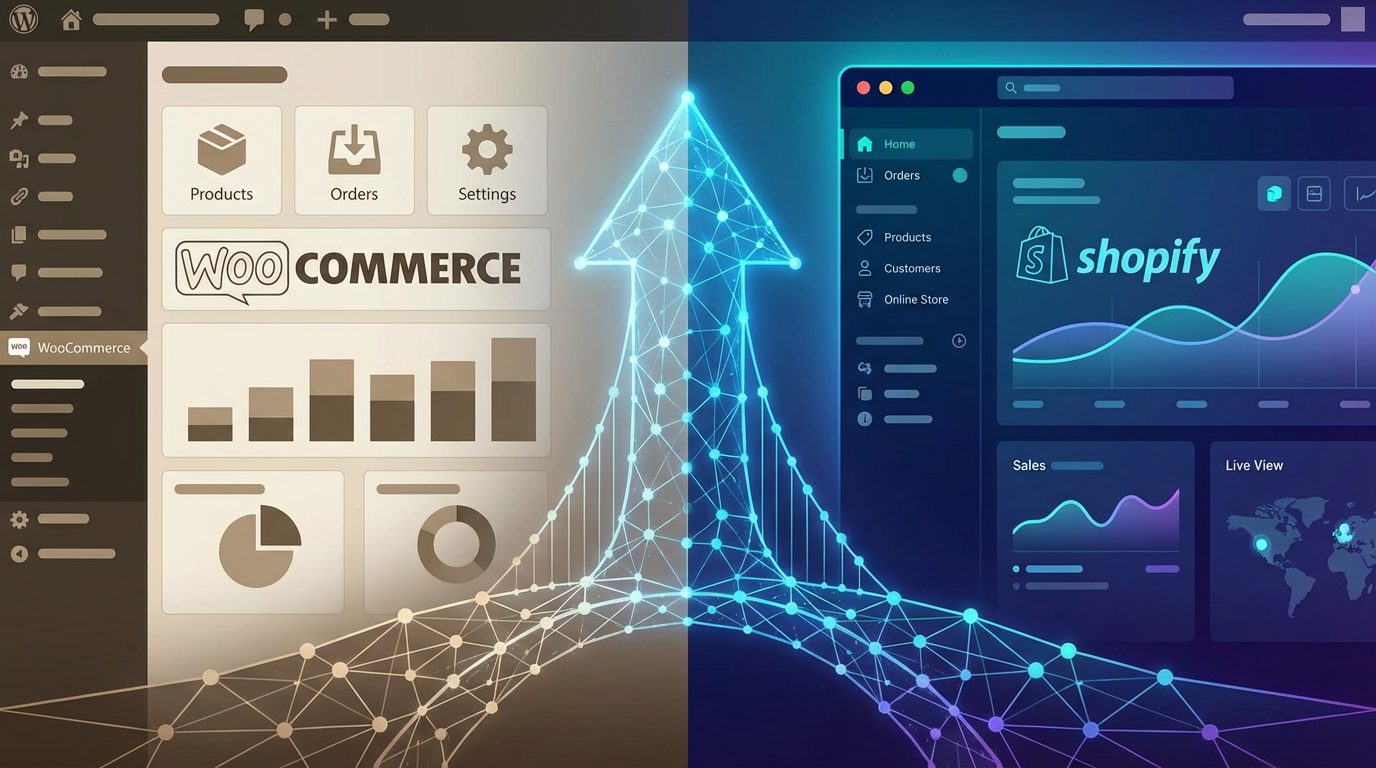
Migrer de WooCommerce à Shopify : le guide sans perte de données
Tu gères une boutique WooCommerce depuis quelques années, mais tu commences à sentir les limites : les plugins ralentissent ton site, l'hébergement te coûte un bras, et tu dois gérer mille trucs en backend. Shopify te fait de l'œil, mais franchir le pas te stresse. Pas de panique—une migration bien exécutée, c'est pas un suicide entrepreneurial, c'est un gain de temps et de performance.
On décortique la vraie roadmap pour passer de WooCommerce à Shopify sans perdre un centime de CA ni un seul client.
Pourquoi quitter WooCommerce en 2026 ?
Avant de te lancer, comprends d'abord ce que tu gagnes vraiment.
WooCommerce, c'est puissant mais gourmand. Tes plugins s'accumulent (paiement, SEO, email marketing, analytique custom), chacun ralentit le site un peu plus. Résultat : tu as une boutique en 1,2-1,5 secondes de temps de chargement au lieu de 0,8 secondes. Et les données le prouvent—chaque 100ms de latence = 1% de conversion perdue.
Shopify te donne :
- Performance native : hébergement sur CDN global, 0,6-0,8s de load time moyen
- Pas de gestion serveur : les updates, la sécurité, ça c'est le job de Shopify
- Écosystème stable : 10 000+ apps testé, pas de risque de casse après une mise à jour majeure
- Coût prévisible : 29-299€/mois + 2,9% commission, zéro surprise d'hébergement ou de plugin pourri
Si tu as plus de 20k€ de CA/mois en produits physiques ou digitaux, Shopify devient rentable comparé aux coûts cachés de WooCommerce (maintenance, plugins premium, hosting scalable).
Audit pré-migration : ce que tu dois vérifier
Avant de cliquer sur "Export", assieds-toi 2 heures et fais l'audit.
1. Ton inventaire et SKU
Télécharge ton catalogue WooCommerce complet (produits, variantes, stock, prix). Cherche les trucs bizarres :
- Produits avec zéro price (ils vont casser l'import)
- Variantes avec des attributs custom non standards
- Images manquantes ou hébergées en URL externe fragile
- Catégories imbriquées sur 4+ niveaux (Shopify en gère max 3 confortablement)
Action rapide : exporte en CSV et filtre sur les champs vides ou aberrants. Si tu as 1 000 produits, tu vas trouver 10-50 trucs à nettoyer.
2. Tes clients et données personnelles
WooCommerce stocke les clients dans la base de données standard. Shopify a sa propre structure. Les données critiques :
- Email, prénom, nom, adresse
- Historique de commandes (important pour LTV)
- Notes internes sur le client
- Tags/segments custom
La plupart des apps de migration (Patchworks, Bold, Shopify's native tool) les transferent, mais tu dois vérifier que les attributs custom se mappent correctement.
Conseil : teste d'abord avec 100 clients pour voir si tout arrive intact dans Shopify.
3. Les extensions payantes
Chaque plugin WooCommerce premium que tu paies doit avoir un équivalent Shopify (ou être abandonné). Exemple :
| WooCommerce | Shopify équivalent | Coût mensuel | |---|---|---| | WooCommerce Subscriptions | Shopify Plans (natif) ou ReCharge | 0€-49€ | | Yoast SEO Premium | Shopify SEO natif ou Plug in SEO | 0€-29€ | | Printful integration | Shopify + Printful app | 0€ (commission produit) | | Product Bundles | Product Bundles by Bundler | 9€-49€ |
Si un plugin n'a pas d'équivalent Shopify ou si la migration coûte trop cher, ça pèse sur ta décision.
4. Le domaine et le DNS
Tu vas garder ton domaine (ex : tuaboutique.fr) ou tu le changes ? Si tu le gardes, c'est plus simple—il te suffit de changer les nameservers chez ton registrar (OVH, Gandi, etc.) vers Shopify. Si tu le changes, tu dois prévoir les redirects 301 pour que Google suive.
La roadmap : 5 étapes pour une migration sans casse
Étape 1 : Nettoyer et préparer l'export WooCommerce (J-10)
WooCommerce n'a pas d'outil natif super. Tu as deux chemins :
Option A : Export CSV manuel Va dans WooCommerce → Produits → Export. Télécharge le CSV avec tous les champs. Puis Products → Commandes et fais pareil pour l'historique. C'est gratuit mais fastidieux si tu as 5k+ produits.
Option B : Plugin de migration (recommandé) Utilise LitExtension, Cart2Cart ou Patchworks (un coup d'œil à Patchworks, c'est 199-299€ pour une migration complète, mais c'est 10 heures de taff sauvées).
Ces outils te génèrent des fichiers propres, mappent les attributs, et testent les URLs produits avant de confirmer.
Avant de cliquer sur export :
- Supprime les produits archivés ou de test
- Unifie les noms de catégories (majuscules, accents, tirets)
- Vérifie que chaque produit a au minimum : titre, description courte, prix, image
- Note les redirects 301 importants (URLs produits qui rankent sur Google)
Étape 2 : Créer et configurer ton shop Shopify (J-7)
Tu vas sur shopify.com, tu crées un compte 14 jours gratuits. Fais les configs de base :
- Nom du shop
- Email administrateur
- Plan tarifaire (généralement Plan Pro à 89€/mois pour commencer)
- Paiements (Stripe, PayPal, Klarna, Apple Pay)
- Devise et fuseau horaire
- Email de notification clients
Puis tu fais ZÉRO personnalisation de design. Vraiment. Les migrations, c'est déjà assez stressant sans vouloir changer le thème en parallèle. Tu installeras un beau thème après, quand tout est stable.
Étape 3 : Importer les produits (J-5)
Là où ça devient concret.
Shopify accepte nativement les fichiers CSV. Tu vas sur Admin Shopify → Products → Import. Les colonnes requises :
Handle | Title | Vendor | Type | Body | Variants – SKU | Variants – Price | Variants – Inventory Qty | Image – Src | PublishedLe handle, c'est l'identifiant unique du produit (ex : "tee-shirt-noir-xl"). Si tu le reprends de WooCommerce, les URLs restent compatibles.
Pour les variantes (tailles, couleurs) : une ligne par variante. Si tu as 100 produits × 5 tailles, c'est 500 lignes.
Conseil pro : commence par importer 50 produits en test. Vérifie que les images sont là, que les prix sont corrects, que les variantes s'affichent bien. Puis lance l'import complet.
Le truc chieur : les images. Shopify a besoin d'URLs accessibles publiquement. Si tu les as sur WordPress en local, tu dois les repousser sur un CDN ou les downloader et les repousser. (C'est pour ça que les outils comme Cart2Cart valent leur prix : ils gèrent ça.)
Étape 4 : Migrer les commandes et clients (J-3)
Vrai sujet sensible. Les clients, tu les veux avec leur historique, sinon tu perds le contexte pour le service client.
Options :
A. Via app Shopify officielle (gratuit mais limité) Shopify propose une app "Migrate for free" pour WooCommerce. Elle migre les 5 000 dernières commandes et clients. Ok pour une petite boutique, pas assez si tu as 10 ans d'historique.
B. Via Patchworks ou Cart2Cart (payant mais complet) Tu files ton vieux shop WooCommerce, ils scrapent tout (produits, commandes, clients avec emails et dates). C'est 199-399€ mais tu dors mieux.
C. Manuellement si c'est du micro (<500 commandes) Exporte le CSV des commandes WooCommerce, nettoie-le, réimporte dans Shopify. Faisable mais flop : tu perds les emails clients, l'ordre d'achat, etc.
Après migration : teste 10 clients au hasard. Ouvre un en admin Shopify, vérifie que :
- Ses commandes antérieures s'affichent
- Son email est bon
- Son adresse de livraison est là
- Pas de doublon (Patchworks crée 1 client = 1 email, c'est du propre)
Étape 5 : Basculer le domaine et mettre en live (J-0)
C'est le moment M. Une fois que tu as verrouillé tes redirects 301 et que tu dors sur les deux oreilles.
Les redirects : tous les liens publics vers tes produits WooCommerce (partages clients, marketing emails, posts de blog) pointent sur l'ancienne URL (ex : monsite.fr/produit/mon-tee). Shopify va générer des URLs différentes (monsite.myshopify.com/products/mon-tee). Tu dois mapper les anciennes URLs vers les nouvelles.
Fais-le via redirects dans Shopify admin (Settings → Apps and integrations → URL redirects). Ou utilise un plugin comme "Redirect Master" (gratuit).
Ensuite :
- Change ton domaine pointeur (via registrar) vers Shopify : tu vas sur Shopify admin → Settings → Domains, tu cliques "Connect existing domain", il te donne les nameservers Shopify à activer chez OVH/Gandi
- Ça prend 24-48h pour que le DNS propage
- En parallèle, vérifie que les certificats SSL s'activent (Shopify le fait auto)
- Teste ta boutique complète : navigation, panier, paiement, email de confirmation
- Met ton vieux WooCommerce en lecture seule ou en maintenance (pour pas que quelqu'un achète 10k€ en retard qui disparaîtront)
Les pièges à éviter
Perte d'historique SEO : si tu migres mal, tu perds les rankings Google. La fix :
- Utilise les mêmes handles (identifiants produits) que sur WooCommerce
- Ajoute un sitemap XML dans Shopify (natif)
- Soumet-le à Google Search Console
- Ajoute les redirects 301 de l'ancienne structure d'URL vers la nouvelle
Perte de données clients : quelques clients perdus à la migration, c'est normal (1-3%). Mais 20%, c'est un bug. Si tu vois un drop de clients, c'est souvent parce que les emails dupliquent ou que le mapping custom ne s'est pas fait. Retest avant de basculer en live.
Taxes/TVA cassées : WooCommerce et Shopify n'ont pas la même logique de calcul TVA. Si tu vends en EU, configure les Zones de taxe dans Shopify (Settings → Taxes and duties) AVANT de mettre en live. Test une commande avec un client fictif en Allemagne, regarde si la TVA s'ajoute bien.
Paiements interrompus : si tu as 100 paiements en cours dans WooCommerce, ils ne remontent pas auto à Shopify. Checklist :
- Les clients avec paiement pending : envoie-leur un email manuel
- Réactive les plugins de paiement (Stripe, PayPal) dans Shopify Settings
- Teste une transaction de 1€ avant le vrai launch
Combien ça coûte vraiment ?
Les chiffres honnêtes (2026) :
| Poste | Montant | Notes | |---|---|---| | Plan Shopify (Pro) | 89€/mois | Sinon 39€/mois Starter, mais risqué | | Frais de paiement | 2,9% + 0,30€ par tx | VS WooCommerce ~2,5-3% + gateway | | App de migration | 0-399€ | Gratuit (Shopify) à 399€ (Patchworks) | | Nouveau thème | 0-200€ | Optionnel, designs gratuits dispo | | Applis essentielles | 0-50€/mois | Email marketing, SEO, upsell | | Domaine | 10-50€/an | Coût identique avant/après | | Total mois 1 | 200-550€ | Puis 140-250€/mois récurrent |
Versus WooCommerce :
- Hosting WordPress : 50-150€/mois
- Plugins premium : 20-80€/mois
- Maintenance/updates : 0€ (toi) ou 50-200€ si tu payes un dev
- Total WooCommerce : 70-430€/mois
Donc Shopify n'est pas plus cher si tu comptes honnêtement—et c'est beaucoup plus stable.
Le timing idéal pour migrer
Ne pas le faire :
- Pendant les périodes de pics (Black Friday, Noël, soldes)
- Sans backup complet de WooCommerce
- Si tu as changé 50 choses dans ton shop les 2 semaines avant
Le meilleur moment : une période creuse (janvier, septembre). Tu as 5-7 jours sans trop de CA, assez pour tester 10 fois.
Après la migration : les optimisations rapides
Une fois live, tu as un mois pour faire :
- Améliorer les visuels produits : les visuels statiques ne vendent plus en 2026. C'est le moment d'ajouter des photos en 360°, des mockups, des vidéos UGC. Regarde ZeScale si tu veux générer des visuels produits et UGC en AI sans taffer 10h par produit.
- Revoir ta stratégie email : Shopify est bon, mais pas top pour les séquences automatisées (abandon panier, post-achat, re-engagement). Intègre Klaviyo ou Lemlist pour les vraies conversions.
- Activer les analyses : Shopify Analytics natif est bon. Configure des rapports custom pour ROAS par source trafic (Google Ads, TikTok, etc.).
- Tester le checkout : rediriger les gens vers PayPal plutôt que carte peut augmenter le CR de 2-5%. A/B teste.
Résumé : la vraie roadmap
- J-10 : Audit WooCommerce, audit plugins à migrer, nettoyage données
- J-7 : Création compte Shopify, configuration basique
- J-5 : Import produits (test 50 d'abord, puis full)
- J-3 : Migration clients et commandes
- J-0 : Bascule domaine, redirects 301, test complet, go live
- J+7 : Monitoring étroit, ajustements urgents
- J+30 : Optimisations UI/UX, intégrations email, applis
Si tu fais ça bien, la migration prend une semaine max et zéro perte de CA.
L'investissement : 200-400€ une fois + 89€/mois. Le retour : une boutique 2x plus rapide, 50% moins de maintenance, et un scalabilité réelle.
Tu es prêt à franchir le pas ?
Prêt à scaler avec l'IA ?
Lance ton premier visuel ZeScale en 3 minutes — 80 crédits offerts.
Commencer maintenant